
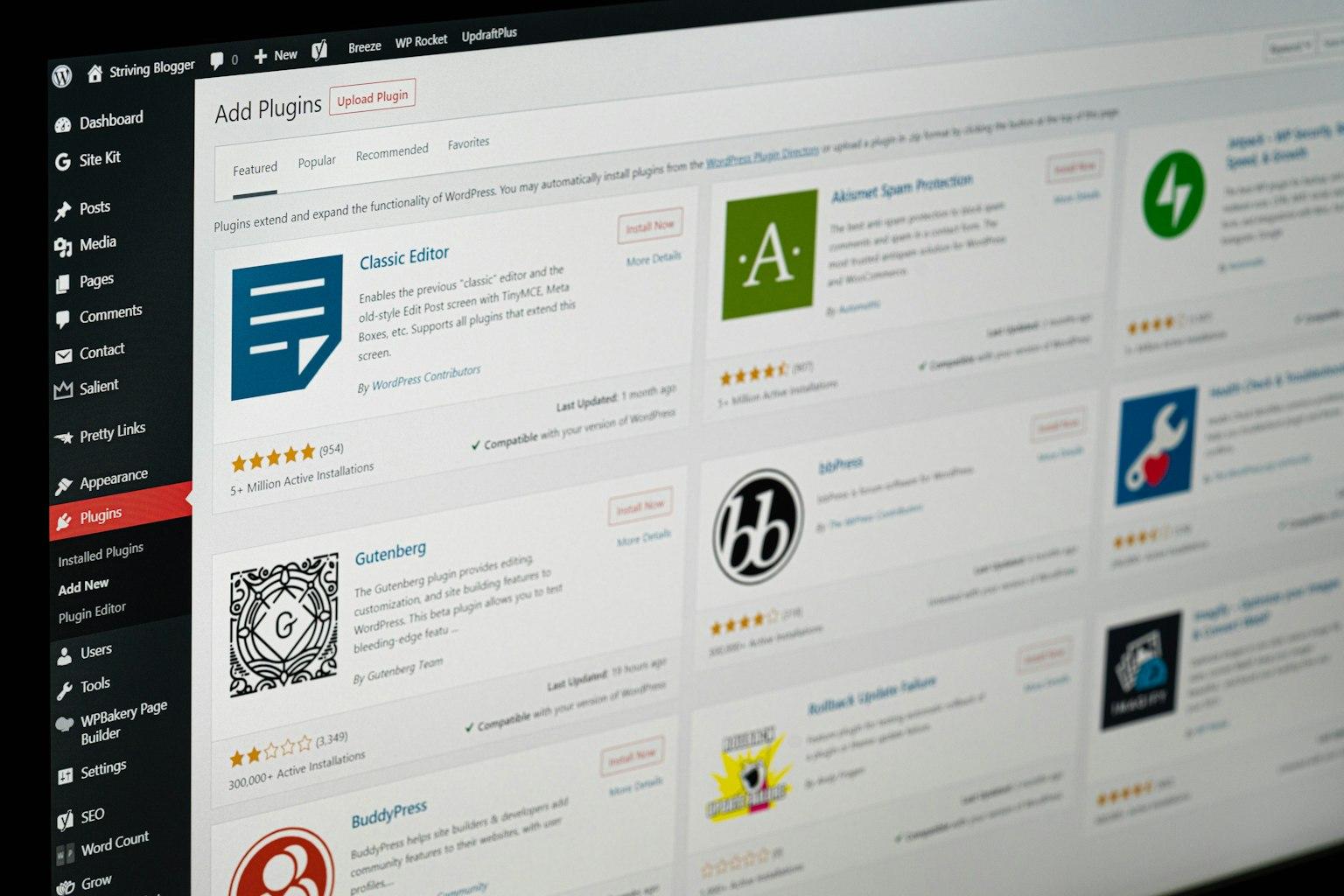
Elke WordPress-site heeft drie lagen die updates krijgen: WordPress zelf, het thema en de plug-ins. Daaronder draait PHP, de programmeertaal op de server, en ook die heeft versies. Wie niets bijwerkt, loopt achter op lekken. Wie alles tegelijk en zonder back-up bijwerkt, ziet soms een wit scherm. Dit artikel gaat over de route ertussen.
Waarom kun je updates niet laten liggen?
De meeste updates repareren fouten, en een deel daarvan zijn beveiligingslekken. Patchstack, een bedrijf dat lekken in WordPress-software registreert, telde in 2025 samen 11.334 nieuwe lekken. 91% daarvan zat in plug-ins en 9% in thema's. Ongeveer de helft van de ernstige lekken werd binnen 24 uur na bekendmaking misbruikt. Een site die een paar maanden niemand heeft bijgewerkt, loopt dus achter op lekken die allang worden gebruikt.
Updates zijn één onderdeel van een veilige site. Inlogbeveiliging, gebruikersrechten en wat je doet na een inbraak staan in het artikel over WordPress beveiligen tegen hackers op websitegehackt.com.
Wat werkt WordPress zelf al bij?
Meer dan veel mensen denken. Sinds WordPress 3.7 worden kleine updates en beveiligingsupdates van WordPress zelf automatisch geïnstalleerd, bijvoorbeeld van 6.8.1 naar 6.8.2. Voor een grote versie, zoals 6.8 naar 6.9, klik je zelf op Nu bijwerken.
Plug-ins en thema's werken niet vanzelf bij, tenzij je dat aanzet. Sinds WordPress 5.5 staat op het scherm Plug-ins bij elke plug-in een link om automatische updates aan of uit te zetten, en dat kan ook voor meerdere tegelijk. Voor thema's zet je het per thema aan. Na elke automatische update stuurt WordPress een mail of het gelukt is. Zie je de link niet, dan heeft je hostingpartij of een plug-in hem uitgezet.
In welke volgorde werk je bij?
Er is geen vaste volgorde die voor elke site werkt. De documentatie van WordPress zegt het zelf: sommige plug-ins moeten vóór WordPress worden bijgewerkt, andere hebben juist eerst een nieuwe WordPress-versie nodig. Deze werkwijze voorkomt de meeste problemen:
- Maak een back-up van de bestanden en de database, en bewaar hem buiten de server.
- Lees bij grote updates de notities. Staat er dat de plug-in een nieuwere versie van WordPress of PHP nodig heeft, werk dan eerst die bij.
- Werk grote plug-ins één voor één bij. Gaat er iets mis, dan weet je meteen welke update het was.
- Kijk daarna op je site. Open de homepage, een paar andere pagina's en het contactformulier. Bij een webshop doe je een testbestelling.
Heb je een webshop of een site waar veel van afhangt, test grote updates dan eerst op een kopie van de site. Veel hostingpartijen noemen dat een testomgeving of staging.
Welke PHP-versie heb je nodig?
WordPress raadt PHP 8.3 of hoger aan. Het werkt nog op PHP 7.4, maar die versie krijgt al jaren geen beveiligingsupdates meer. Ook PHP 8.2 houdt op: de makers van PHP leveren daar na 31 december 2026 geen beveiligingsupdates meer voor.
Welke versie je site gebruikt, zie je in het beheerscherm onder Extra en dan Sitediagnose. Overstappen doe je meestal met een paar klikken in het controlepaneel van je hostingpartij. Doe het niet op de gok: een plug-in die al lang niet is bijgewerkt, kan op een nieuwe PHP-versie vastlopen. Maak eerst een back-up, en test als het kan op een kopie van de site.
Wat doe je als je site na een update niet meer werkt?
Raak niet in paniek, en ga niet meteen alles opnieuw installeren. Sinds versie 5.2 vangt WordPress de meeste zware fouten zelf op. Bezoekers zien dan een melding dat de site technische problemen heeft, en het e-mailadres van de beheerder krijgt een mail met een link naar de herstelmodus. Via die link log je in, zie je welke plug-in of welk thema de fout veroorzaakt en schakel je die uit.
Krijg je die mail niet, of kom je niet meer in het beheerscherm, zet dan de back-up van vlak voor de update terug. Daarom maak je hem: met een back-up is een mislukte update een kwartier werk. Zonder back-up kan het dagen kosten.
Hoe vaak moet je updaten?
Kijk één keer per week. Met automatische updates voor de meeste plug-ins ben je daar een kwartier mee bezig: de mails van WordPress doorlopen, de plug-ins bijwerken die je met de hand doet en even op je site kijken. Loop daarnaast eens per kwartaal de lijst met plug-ins na. Verwijder wat je niet gebruikt, want een uitgeschakelde plug-in staat nog op de server en een lek erin blijft bruikbaar.
Wat kost het om updates uit te besteden?
Zelf doen kost alleen tijd, plus af en toe een uur als een update iets kapotmaakt. Wil je er niet aan denken, dan kun je het onderhoud uitbesteden.
| Wat | Wat het kost bij CanarySites |
|---|---|
| Onderhoud: updates, back-ups, beveiligingsscan en één kleine aanpassing per maand | €34 per maand, maandelijks opzegbaar |
Het onderhoud doen we ook voor sites die iemand anders heeft gebouwd. We beginnen met een korte controle van de versies, de plug-ins en eventueel achterstallig onderhoud. Wat er verder in het abonnement zit, staat op de pagina over website-onderhoud. Is je site al gehackt, dan helpt websitegehackt.com, ons loket voor herstel.